更新
从官网下载Cursor - The AI Code Editor
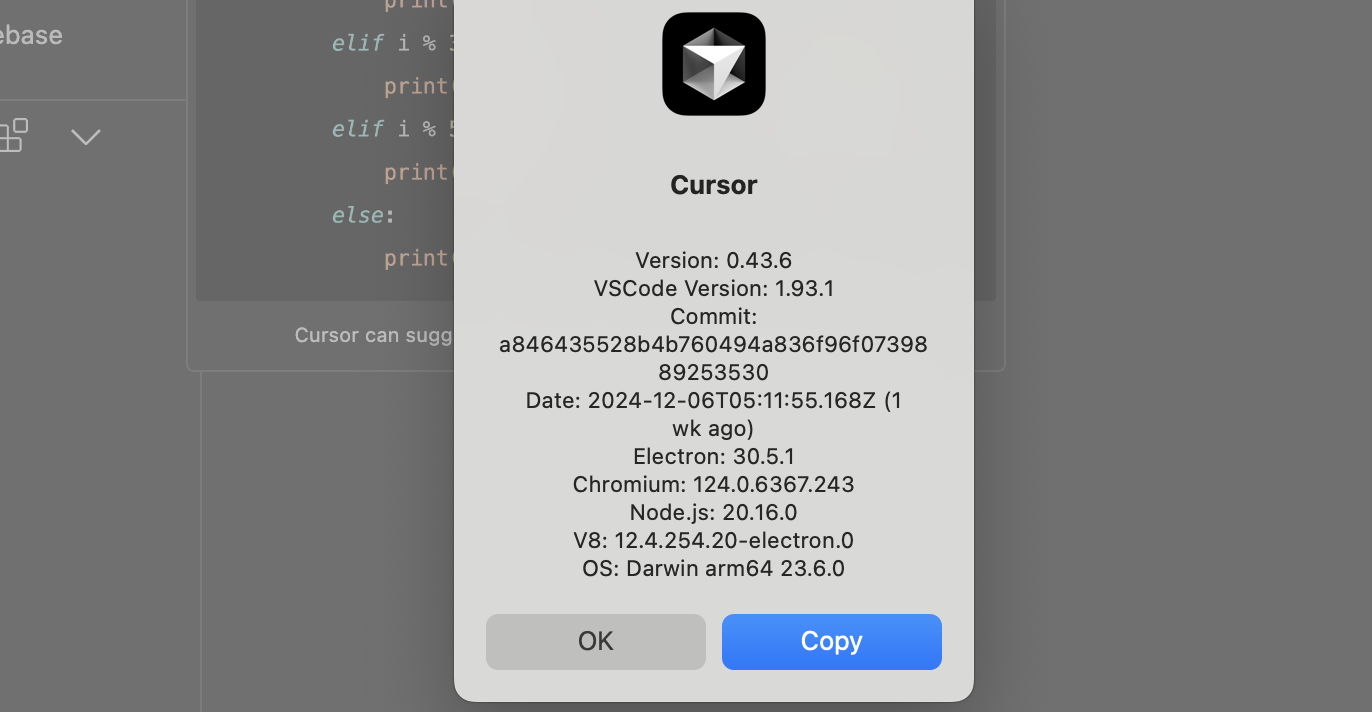
点击Download for Mac, 会自动下载一个下载器(更新器),如果电脑上已经装上cursor,先把它关掉,然后运行下载器,会更新你的cursor,运行完后再打开即可。Date显示最近的更新是1 wk ago
添加图片注释,不超过 140 字(可选)
Documentation
Cursor - Build Software Faster
Generate in text (ctrl+k)
在具体的文档中的某一行,ctrl+k 会出一个generate的对话框。你也可以选中某几行代码,ctrl+k

添加图片注释,不超过 140 字(可选)
输入指令,send,就会generate出来code,accept。
Generate in terminal (ctrl+k)
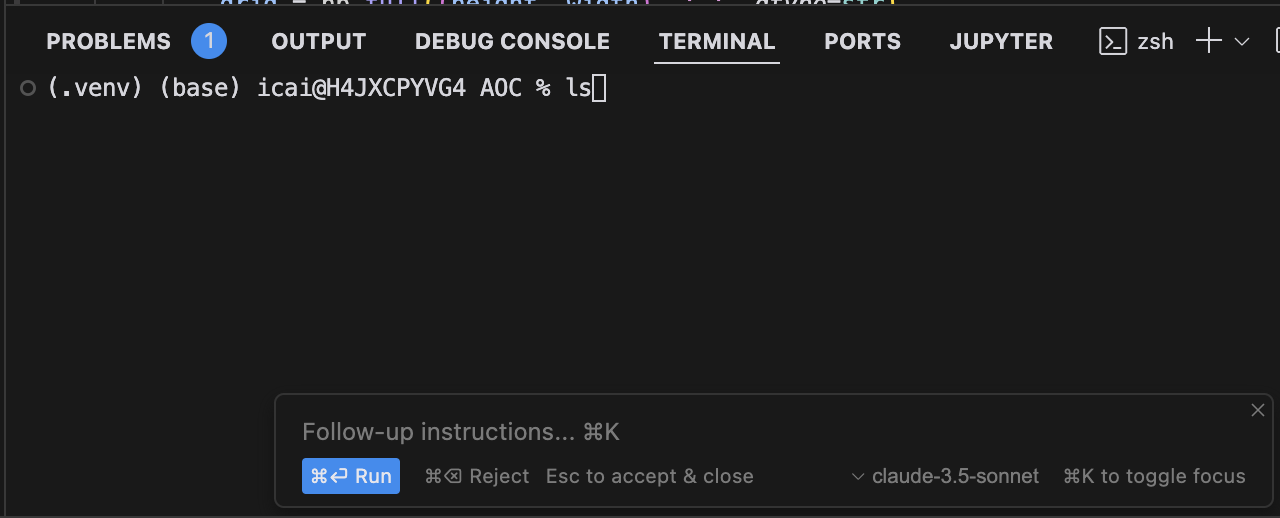
在terminal里,ctrl+k,可以输入terminal的指令,比如“check files in current directory"会生成"ls"
添加图片注释,不超过 140 字(可选)
Chat (ctrl+L)
弹出的对话框里输入问题/指令,然后如果愿意用它的指令,就apply
Chat in text (ctrl+L)
在具体的文档中选中某几行代码,然后ctrl+L, chat会自动引用该代码,然后你可以提问。
更改theme
ctrl+R 之后ctrl+T
Codebase indexing
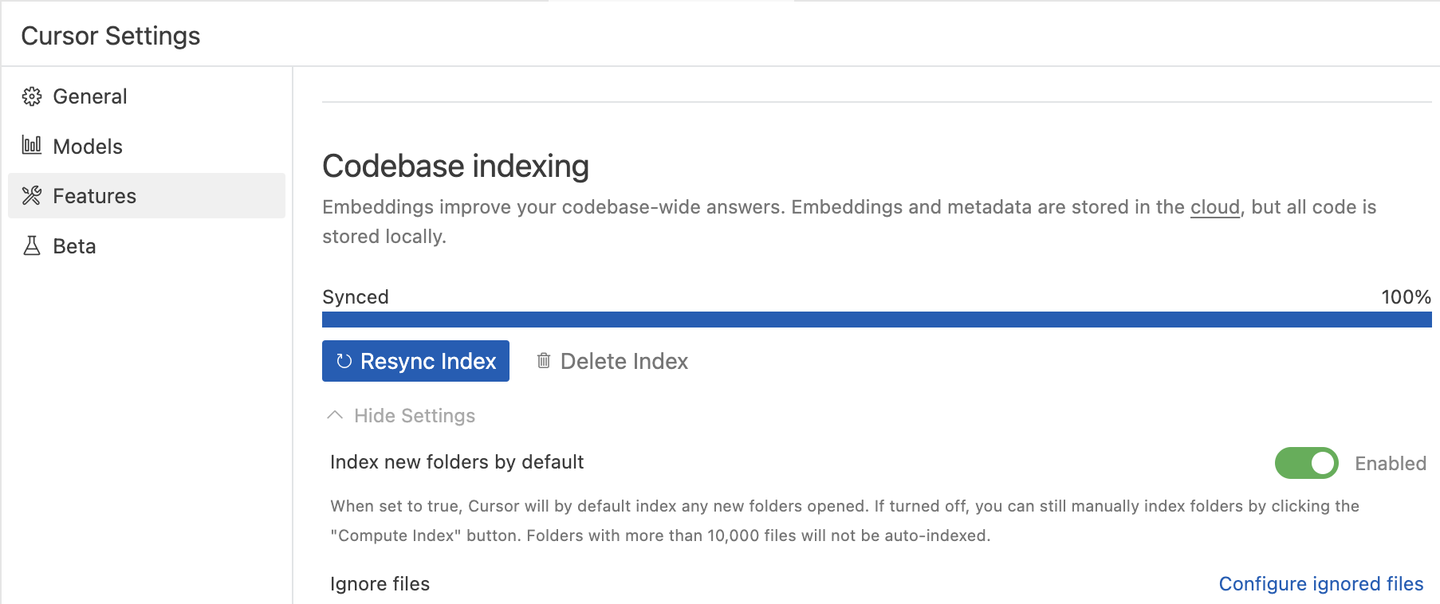
cursor会自动把你打开的folder里的file进行codebase indexing,可以在settings-->features-->codebase indexing里查看。如果有特别大却和你code无关的文件,你想让它不包括,可以在ignore files里包含它,这样可以提高准确度。
添加图片注释,不超过 140 字(可选)
如果想要在chat里快速@codebase, 可以用ctrl+enter快捷键把信息发送出去,而不是直接enter,这样的话会自动at。
at code
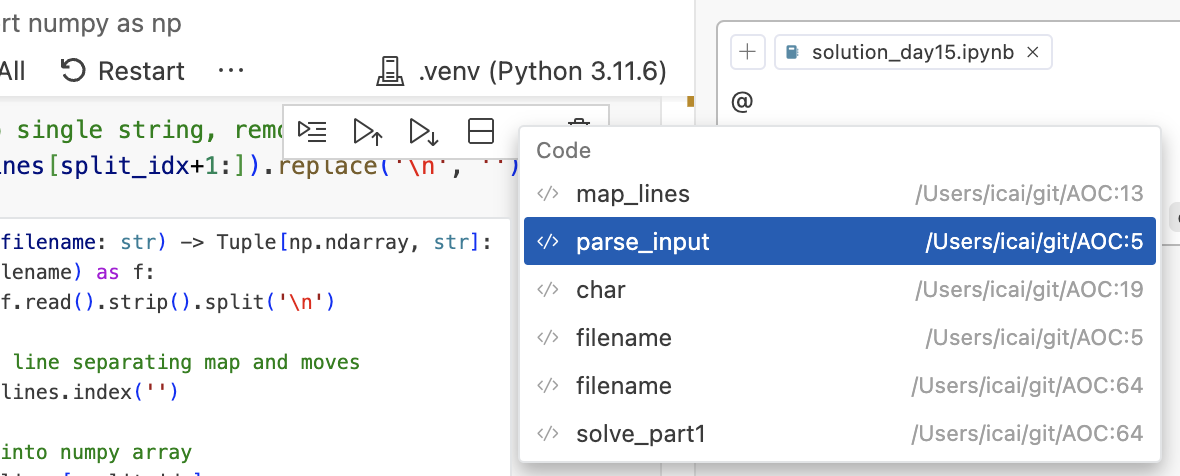
at code, 会出现你文中定义的function名字,可以选中具体的function,然后提问。
添加图片注释,不超过 140 字(可选)
at docs
可以添加网络里的网页作为参考,添加的话,at docs -->Add new doc -->type the url。
添加的doc 也可以在settings里查看, settings-->features-->docs
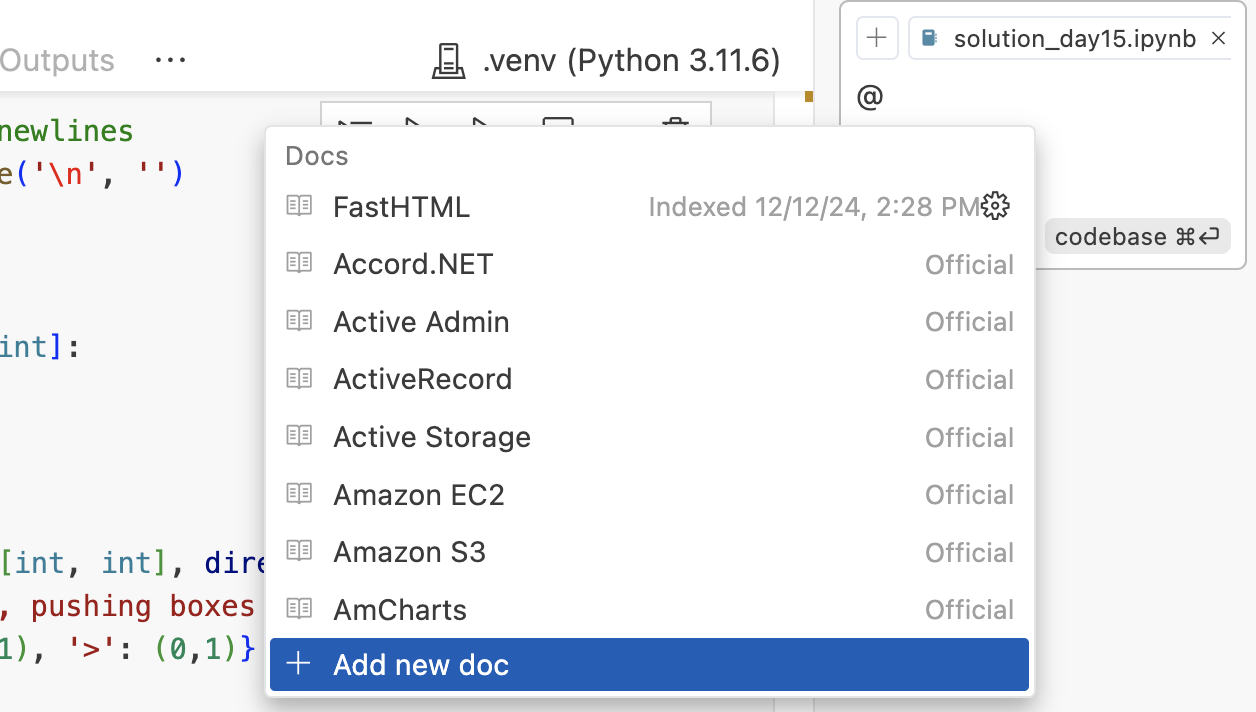
添加图片注释,不超过 140 字(可选)
at url / paste url directly
可以在chat里粘贴url,然后它会自动去读。
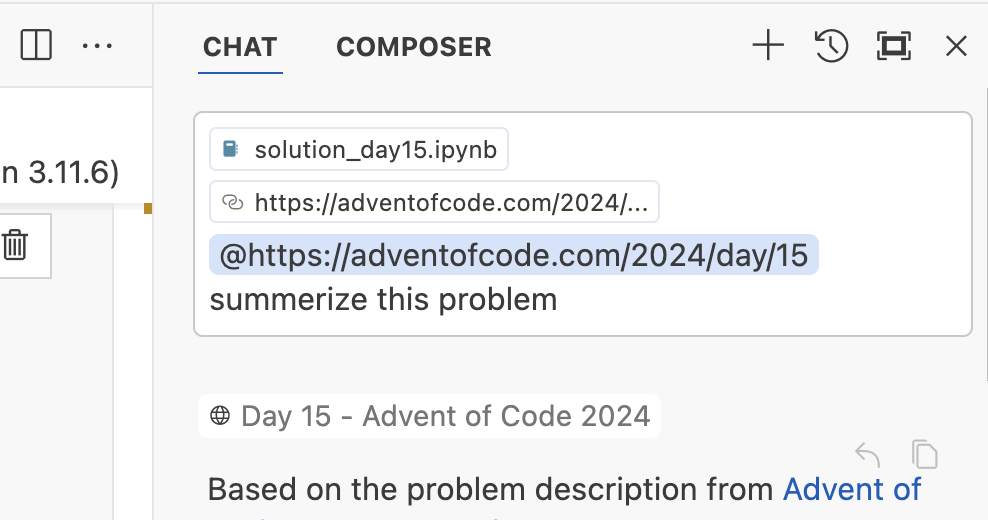
添加图片注释,不超过 140 字(可选)